





对于经常使用iOS设备和Excel的用户来说,熟悉其高级功能和隐藏技巧,无疑能大大提高工作效率和用户体验,本文将围绕“ios版本倒退与Excel新版官方下载,专业研究解析说明_Console_v10.359”这一主题,为您揭示五个不为人知的高级技巧。
技巧一:ios版本智能倒退恢复功能
1、操作步骤:
- 进入“设置”界面,选择“通用”选项。
- 在“通用”界面,找到并点击“软件更新”选项。
- 在更新界面,选择“自定义”选项,即可看到版本选择列表。
- 选择需要回退的版本,进行下载和安装。
2、好处:
当遇到新版本系统或应用不兼容问题,或者想要体验旧版本的特定功能时,智能倒退恢复功能能帮助用户轻松回退到之前的iOS版本,这为用户提供了一个灵活的选择,解决了因系统更新带来的不便。
技巧二:Excel智能数据分析工具
1、操作步骤:
- 下载并安装Excel新版应用后,打开Excel工作簿。
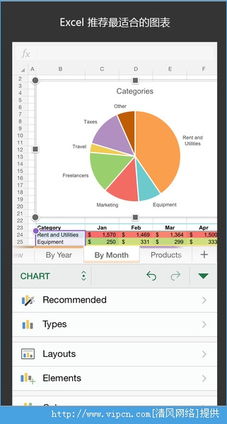
- 选择数据区域,点击工具栏中的“数据分析”选项。
- 在弹出的菜单中,选择所需的分析工具(如趋势线、数据透视表等)。
- 根据提示完成设置,生成分析报告。
2、好处:
Excel新版应用内置了强大的智能数据分析工具,用户无需复杂的公式和编程,就能轻松完成数据分析任务,这大大提高了工作效率,让数据处理变得简单直观。
三、技巧三:Console_v10.359中的自定义快捷键功能
1、操作步骤:
- 打开Excel或ios系统的Console界面。
- 进入“设置”或“选项”,找到“自定义快捷键”选项。
- 创建新的快捷键组合,并为其分配相应的功能或命令。
- 保存设置后,即可使用自定义快捷键快速执行命令。
2、好处:
自定义快捷键功能能让用户根据自己的使用习惯,创建个性化的快捷键组合,这大大提高了操作的便捷性,减少了执行命令的时间,特别是在处理大量数据或进行复杂操作时,自定义快捷键能显著提升工作效率。
技巧四:Excel图表动态更新功能
1、操作步骤:
- 在Excel中创建图表后,确保数据源区域是活动状态。
- 当数据源发生变化时,图表会自动更新,无需手动刷新或重新创建图表。
2、好处:
这一功能使得数据展示更为实时和动态,当数据源发生变化时,图表能自动更新,避免了手动调整图表的繁琐过程,这对于需要实时分析数据的情况非常有用。
五、技巧五:ios系统的智能语音助手集成功能增强版(仅在Console_v10.359及以上版本可用)







 粤ICP备17092628号-1
还没有评论,来说两句吧...